Wie man einen ganzen Audio-Ordner im Browser stapelweise verarbeitet
Dieser Leitfaden erklaert Batch-Denoise, Batch-Enhancement, Batch-Konvertierung und Batch-Stem-Separation in einem durchgaengigen Workflow.
Browser-Audio-Workstation
Browser-Workstation fuer Batch-Audioverarbeitung oeffnen
Waehle mehrere Dateien oder einen ganzen Ordner, wende dieselbe Aufgabe an und lade die Ergebnisse nach der Vorschau als ZIP herunter.
Wann du den Batch-Modus nutzen solltest
Wenn du viele Aufnahmen oder ganze Ordner auf einmal verarbeiten willst, ist Batch deutlich schneller als Einzelbearbeitung und sorgt fuer konsistentere Resultate.
Im Batch-Workflow solltest du zunaechst Ordner-Import, Dateianzahl, ZIP-Ausgabe und Zielformate festlegen, bevor du Zeit in Preview oder Feinschnitt steckst.
Zur Workstation
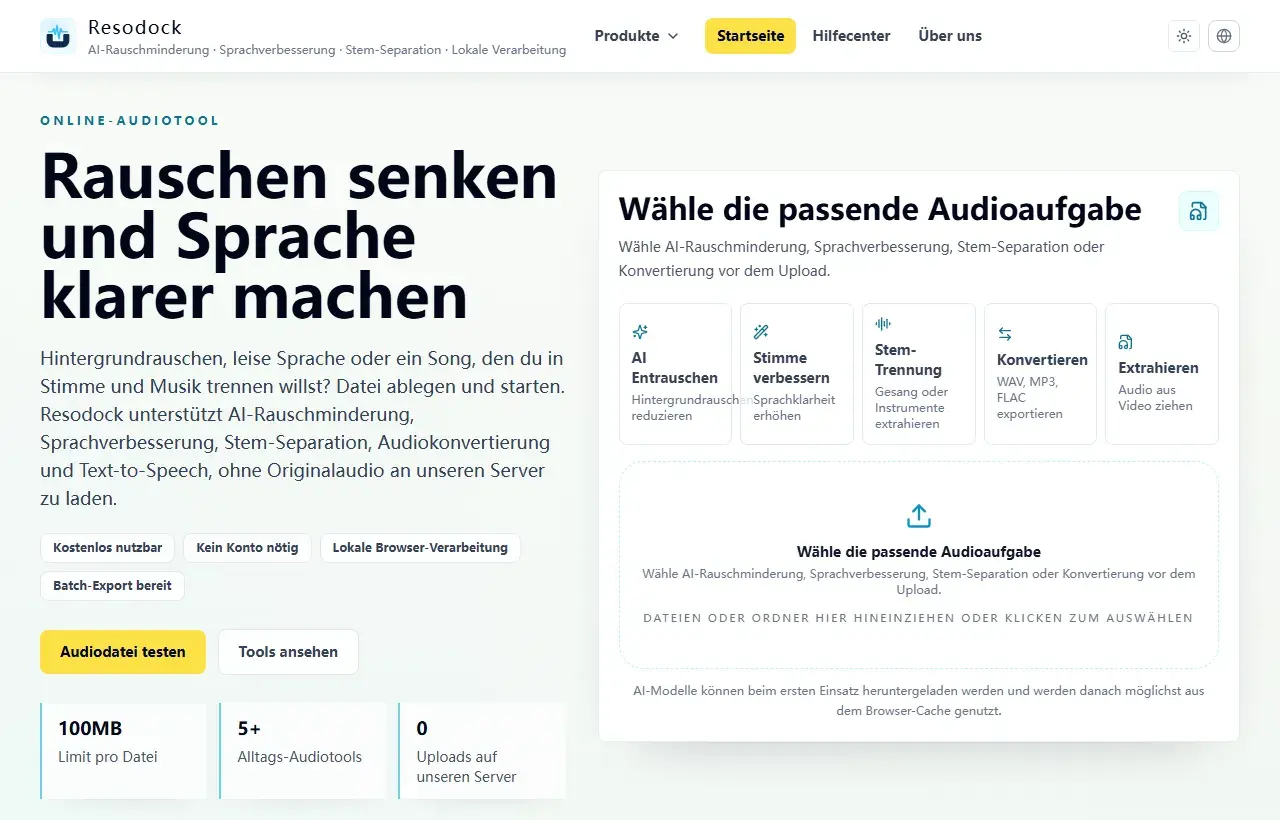
Aufgabe waehlen, dann Datei hochladen
Wenn ein Artikel mehrere Workflows nennt, ist die Haupt-Workstation der einfachste Startpunkt. Aufgabe waehlen, Datei hochladen, Ergebnis vorhören und herunterladen.
- 1Oeffne die Resodock-Workstation.
- 2Waehle AI-Denoise, Voice Enhancement, Stem-Separation oder Formatkonvertierung.
- 3Lade die Datei hoch und starte die Verarbeitung.
- 4Höre das Ergebnis an und lade es herunter.
Diese Einstellungen vorher pruefen
Wichtig ist: Drag-and-Drop aktiviert den Batch-Modus, verarbeitet werden nur Audiodateien unter 100MB, Standardablaeufe koennen als ZIP exportiert werden, und Stem-Separation erzeugt verschachtelte ZIPs.
Wenn du diese Regeln vorher checkst, vermeidest du Abbrueche und unnötige Wiederholungen im Lauf.
Typische Batch-Task-Vorlagen
Häufige Vorlagen sind Batch-Podcast-Denoise, Batch-Vorlesungs-Enhancement, Batch-Song-Separation und Batch-WAV-zu-MP3-Konvertierung.
Speichere Presets pro Aufgabe, damit du sie beim naechsten aehnlichen Ordner direkt wiederverwenden kannst.
Fazit
Bei Batch-Verarbeitung ist ein falsches Setting nach dem kompletten Lauf besonders aergerlich. Teste erst wenige Dateien und pruefe Qualitaet, Namen, Format und ZIP-Struktur.
Wenn alles passt, lade den ganzen Ordner fuer aehnliche Denoise-, Enhancement-, Konvertierungs- oder Trennaufgaben hoch.
Verwandte Artikel
Batch-Workflow
Batch-Audio-Normalisierung über mehrere Dateien
Ziel ist nicht maximale Lautheit, sondern ein durchgaengig konsistentes Hörerlebnis über das gesamte Set.
Text-zu-Sprache
Was ist Kokoro-82M? Warum es zu Browser-TTS passt
Kokoro-82M ist kein riesiges Cloud-Sprachsystem. Es ist ein leichteres Modell fuer kurze Vorschauen, englische Narration und lokale Browser-Erzeugung.
Text-zu-Sprache
Warum Kokoro-82M online manchmal langsam wirkt: Modell, Cache und Fortschritt
Kokoro-82M kann beim ersten Mal ein Modell laden und spaeter schneller wirken. Wer Cache und Fortschritt versteht, wartet entspannter.
FAQ
Fuer welche Anforderungen ist Batch-Verarbeitung am besten geeignet?
Am besten fuer viele aehnliche Dateien, die mit gleicher Qualitaet verarbeitet werden sollen, z.B. Podcast-Staffeln, Vorlesungsaufnahmen oder Medienbibliothek-Bereinigung.
Sollte ich die ZIP-Exportstruktur verstehen?
Ja, besonders bei Stem-Separation. Die Exportstruktur ist fuer viele fortgeschrittene Workflows eine Schluesselinformation.