AI Voice Detector für YouTube-Videos: Verdächtige Stimmen prüfen
Ein praktischer Ablauf, um verdächtige YouTube-Narration mit einem klaren Sprachclip, lokaler Audioextraktion und Wahrscheinlichkeitsscore zu prüfen.
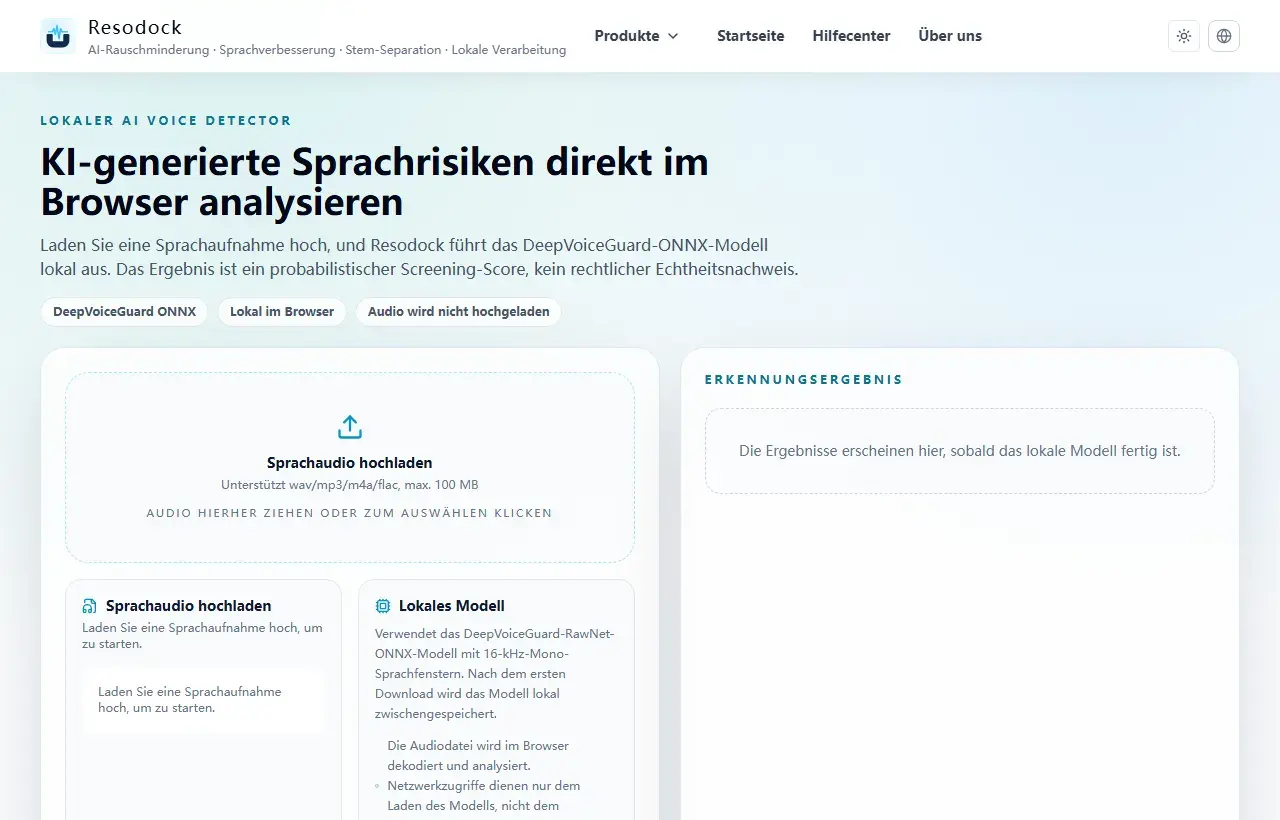
Lokaler AI Voice Detector
AI Voice Detector im Browser öffnen
Prüfen Sie eine Sprachaufnahme lokal mit einem ONNX-Detector und sehen Sie KI-Wahrscheinlichkeit, Konfidenz und Segmentrisiko, ohne Audio hochzuladen.
Was ein AI Voice Detector in YouTube-Videos prüfen kann
Ein AI Voice Detector prüft nicht die ganze YouTube-Seite. Er prüft eine Sprachprobe. Wenn eine Stimme zu glatt, zu gleichmäßig oder stark bearbeitet klingt, isolierst du zuerst einen klaren gesprochenen Abschnitt.
Das passt für Narration, Voiceover, Interviews und gesprochene Clips. Es ist kein Musik-Detector, kein Copyright-Check und kein Beweis für die Identität einer Person.
Pruefen
AI Voice Detection als Hinweis nutzen
Wenn es um AI-Stimmen, synthetische Spuren oder Vertrauen in Audio geht, pruefe Score und Segment-Timeline. Das ist ein Hinweis, kein endgueltiges Urteil.
- 1Oeffne den AI Voice Detector.
- 2Lade eine möglichst klare Sprachprobe hoch.
- 3Starte die Pruefung.
- 4Bewerte Wahrscheinlichkeit, Konfidenz und Segmente zusammen.
Mit einem sauberen Sprachclip beginnen
Wähle 20 bis 60 Sekunden, in denen eine Person klar spricht. Vermeide Intros mit Musik, laute Effekte, Applaus und Stellen, an denen mehrere Personen gleichzeitig reden.
Wenn du die Datei verwenden darfst, speichere Video oder Audio lokal. Mit dem Audio-Extractor von Resodock kannst du die Tonspur aus einer Videodatei ziehen und den klareren Clip danach prüfen.
So prüfst du YouTube-Audio mit einem AI Voice Detector
Öffne den AI Voice Detector, lade den kurzen Audioclip hoch und starte die lokale Prüfung im Browser. Betrachte KI-Wahrscheinlichkeit, Konfidenz und Segment-Timeline zusammen.
Wenn auffällige Segmente genau bei Musik, Schnitten oder stark komprimierten Stellen liegen, ist das kein sauberes Urteil. Teste einen anderen klaren Sprachabschnitt, bevor du entscheidest.
Was das Ergebnis unsicher machen kann
YouTube-Audio ist oft komprimiert. Dazu kommen Denoise, Pitch-Korrektur, Dubbing, Übersetzung oder starke Schnitte. Solche Bearbeitung kann echte Sprache synthetischer wirken lassen oder synthetische Sprache verstecken.
Sehr kurze Clips, Hintergrundmusik, starker Raumhall, Lautsprecher-Wiedergabe und wiederverwendete Social-Clips senken die Sicherheit. Bei wichtigen Entscheidungen gehören Kanalhistorie, Upload-Kontext, Hinweise im Video und menschliche Prüfung dazu.
Fazit
Für verdächtige YouTube-Stimmen testest du am besten einen klaren Sprachabschnitt, nicht die ganze Videoseite. Ein Detector liefert ein Wahrscheinlichkeitssignal, aber keinen Beweis für Identität oder Absicht.
Beginne mit einem kurzen Clip, meide musiklastige Stellen, vergleiche die Segmente und prüfe den Kontext, bevor du etwas weitergibst oder behauptest.
Verwandte Artikel
AI-Spracherkennung
AI Voice Detector online: So prüfen Sie, ob eine Stimme KI-generiert ist
Dieser Ablauf hilft bei Sprachnachrichten, Interviewclips und Social-Audio, die möglicherweise KI-generiert sind.
AI-Spracherkennung
So erkennen Sie AI Voice Cloning in einer Aufnahme
Eine geklonte Stimme kann natürlich klingen. Kombinieren Sie Detector-Ergebnisse mit Kontext, Metadaten und einer sauberen Probe.
AI-Spracherkennung
AI Audio Detector vs AI Voice Detector: Was ist der Unterschied?
Nicht jeder AI Audio Detector ist für dieselbe Aufgabe gebaut. Stimme, Musik und allgemeiner Content brauchen andere Signale.
FAQ
Kann ich einen YouTube-Link in Resodocks AI Voice Detector einfügen?
Nein. Nutze eine lokale Audio- oder Videodatei, die du prüfen darfst. Extrahiere zuerst einen klaren Sprachclip und lade ihn dann hoch.
Beweist ein AI Voice Detector, dass eine YouTube-Stimme fake ist?
Nein. Er liefert einen Wahrscheinlichkeitsscore. Prüfe zusätzlich Kontext, Offenlegung, Dateihistorie und die Aufnahme selbst.
Wie lang sollte der Clip sein?
Ein klarer Sprachclip von 20 bis 60 Sekunden ist meist besser als ein sehr kurzes Intro oder ein Abschnitt mit viel Musik.
Soll ich Musik oder Sprache testen?
Teste Sprache. Resodocks Detector ist für gesprochene Stimme gedacht, nicht für Songs, Instrumentals oder AI-Musik.