Speech to Text PDF:把音频或视频转写后保存为 PDF
想把会议、采访、课程或视频内容转成 PDF 文字稿?本文讲清如何先转写和编辑,再用浏览器打印窗口保存 PDF,并保留 TXT、SRT、VTT 导出。
Speech to Text PDF
把语音或视频转写后保存为 PDF
上传音频或视频,编辑转写稿,再用浏览器打印窗口保存 PDF。TXT、SRT、VTT 也可继续导出。
什么时候需要 speech to text PDF
当你需要把会议录音、采访、课堂视频或讲座内容发给别人时,PDF 比普通文本更容易保存和分享。它适合整理会议纪要、访谈资料、课程笔记、视频讲稿和需要归档的文字稿。
真正的流程不是直接从音频变出完美 PDF。更稳的做法是先把音频或视频转成可编辑文字,人工核对后再保存 PDF。
直接生成 PDF 文字稿
用语音转文字 PDF 工具先试一小段
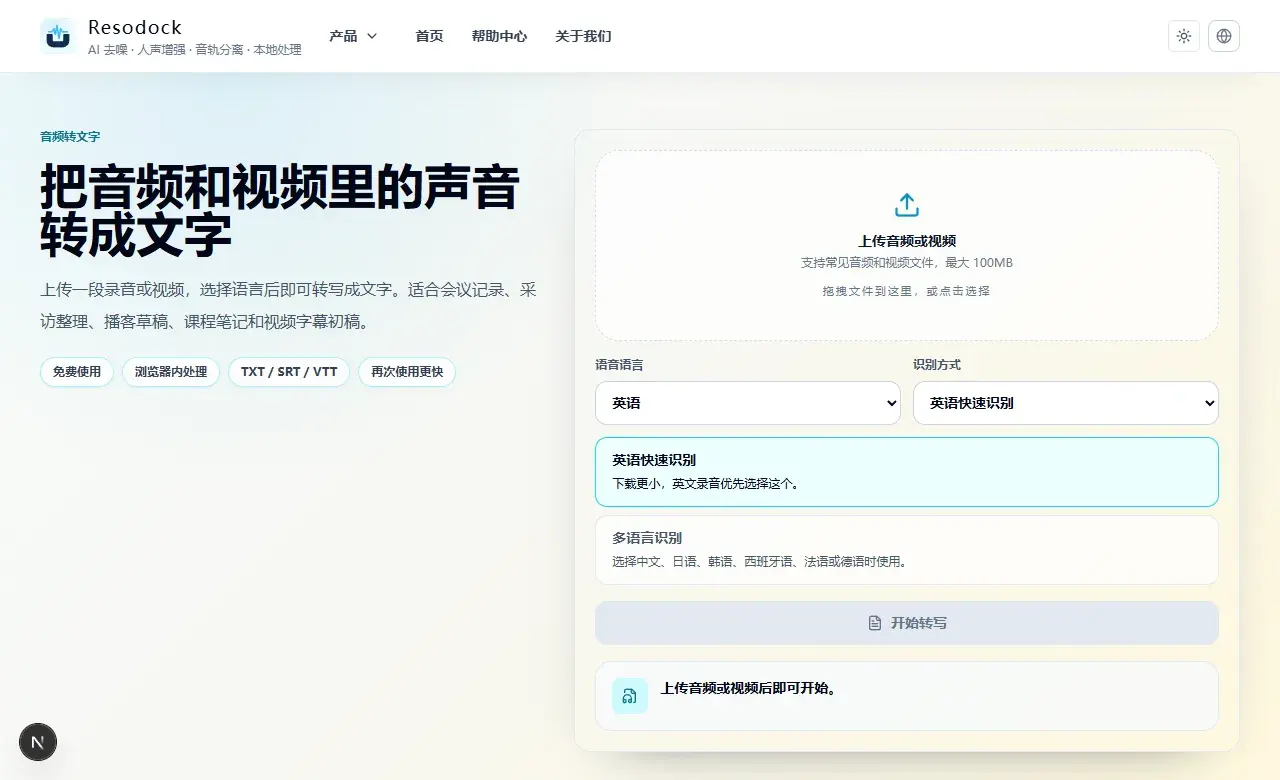
上传 15 到 30 秒音频或视频,确认语言和转写质量。修改文本框里的内容后,再用打印 / 保存 PDF 导出。
- 1打开语音转文字 PDF 工具。
- 2上传音频或视频,选择识别语言。
- 3转写完成后,在文本框里修改错字、断句、人名和数字。
- 4点击打印 / 保存 PDF,在浏览器打印窗口里选择保存为 PDF。
为什么先编辑再保存 PDF
自动转写会听错人名、品牌名、数字、日期、金额和专业术语。PDF 一旦发出去,阅读者通常会把它当成正式文档,所以导出前要先在文本框里改好。
这也是浏览器打印保存 PDF 的好处:它使用你已经编辑过的文字,而不是锁死第一次识别结果。
如何把 audio to text 结果保存为 PDF
打开 speech to text PDF 页面,上传音频或视频,选择识别语言后开始转写。完成后先读一遍文字,检查断句、段落和重要信息。
确认后点击打印 / 保存 PDF。浏览器会打开打印窗口,你可以选择保存为 PDF。这个方式不额外下载 PDF 字体库,对中文、日文、韩文等多语言文字更稳。
PDF、TXT、SRT、VTT 应该怎么选
PDF 适合分享和归档,TXT 适合继续编辑和粘贴到文档,SRT/VTT 适合字幕草稿。它们不是互相替代的格式。
如果你要做会议记录,通常先导出 PDF 给人阅读,再保留 TXT 做后续修改。如果要做视频字幕,SRT 或 VTT 仍然更合适。
导出前的核对清单
重点检查人名、公司名、产品名、日期、金额、编号、法律/医疗/财务内容和技术词。多人同时说话、口音明显、背景音乐或录音太远,都会让错误更多。
长文件建议先转写 15 到 30 秒样本。确认语言和音质没问题,再处理完整录音或视频。
总结
speech to text PDF 的价值在于把声音先变成可修改文字,再保存成方便分享的 PDF。它适合会议、采访、课程和视频内容整理。
别把自动结果当成最终稿。先编辑,再打印保存 PDF;需要字幕时继续使用 SRT 或 VTT。
相关文章
音频转文字
Audio to Text 在线怎么用:把录音转成文字的简单指南
Audio to text 不是魔法,但很适合把录音先变成可编辑草稿。先试短音频,再导出 TXT、SRT 或 VTT。
音频转文字
Transcribe Audio 在线转写音频:会议、采访和播客怎么处理
在线转写音频时,别急着跑完整文件。先用 30 秒样本确认语言和清晰度,再导出文字或字幕。
音频转文字
Audio Transcription AI 怎么帮你整理会议记录
AI 转写适合先铺出会议文字草稿,再由你核对决定、任务、人名、数字和时间。
常见问题
Resodock 会直接下载 PDF 文件吗?
这个版本使用浏览器打印窗口保存 PDF。点击打印 / 保存 PDF 后,在打印窗口里选择保存为 PDF。
中文、日文、韩文转写稿能正常保存吗?
可以。打印页面使用浏览器和系统字体,通常比内置 PDF 字体方案更适合多语言文字。
PDF 里会使用我编辑后的文字吗?
会。PDF 使用文本框里的当前内容,所以请先修改错字、断句和重要信息。
还能下载 TXT、SRT、VTT 吗?
可以。PDF 是新增导出方式,原来的 TXT、SRT、VTT 仍然适合编辑和字幕草稿。