返回帮助中心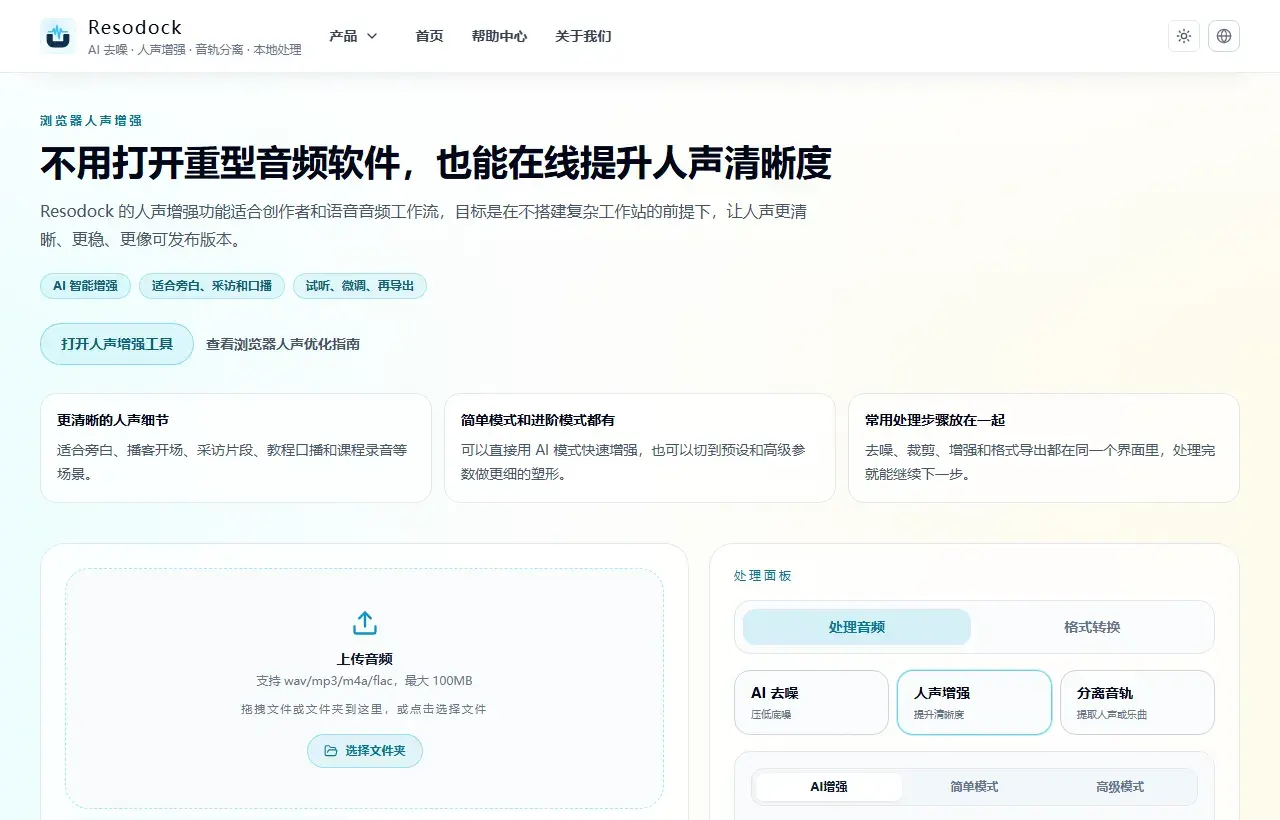
截图展示的是人声增强工具的上传区域和处理面板。
浏览器人声增强
不用打开重型音频软件,也能在线提升人声清晰度
无需上传文件,直接在浏览器里提升人声清晰度。适合播客、YouTube 旁白、采访和课程录音。
发布前标准流程
建议顺序:先降噪,再轻度增强,再统一音量。这个顺序在大多数口播场景都稳定。
每一步都做短样本 A/B 对比,确保清晰度上升同时不牺牲自然度。
下一步
用人声增强听清说话内容
当声音发闷、偏远或音量不稳定时,可以先做人声增强。它更适合提升可懂度,不是把录音强行做成棚录音。
- 1打开人声增强工具。
- 2上传录音或把文件拖进上传框。
- 3点击处理按钮,先处理一小段试听。
- 4如果说话内容更清楚,再下载结果或继续处理整段。
YouTube 场景特别注意
避免过亮高频和过重压缩,否则移动端回放会刺耳或疲劳。
导出前检查开头 10 秒和结尾 10 秒,保证噪声门和尾音衔接自然。
总结
人声增强适合声音发闷、偏远、响度不稳的录音。它的重点不是把背景全部抹掉,而是让说话内容更容易听清。
如果底噪明显,先去噪再轻度增强;如果噪声不重,可以先增强一小段试听,确认自然后再导出。
相关文章
人声增强
AI Voice Enhancer Online:在浏览器里让人声更清楚
先处理一小段人声样本,提升清晰度后做前后对比,确认自然再导出完整音频。
人声增强
人声增强和音频去噪怎么选:应该先用哪一个?
持续底噪先去噪,人声发闷或偏远先增强;问题混在一起时,用短样本做 A/B 对比。
人声增强
Podcast Audio Repair Online:发布前修复嘈杂的播客人声
先修复最糟糕的 30 秒,再把克制的处理链应用到完整播客或采访文件。
常见问题
旁白一定要很大声才专业吗?
不是。关键是清晰、稳定、听感舒适,而不是盲目追求最大响度。
处理后人声发干怎么办?
通常是处理过度,建议降低增强和压缩强度,保留更多自然动态。