返回帮助中心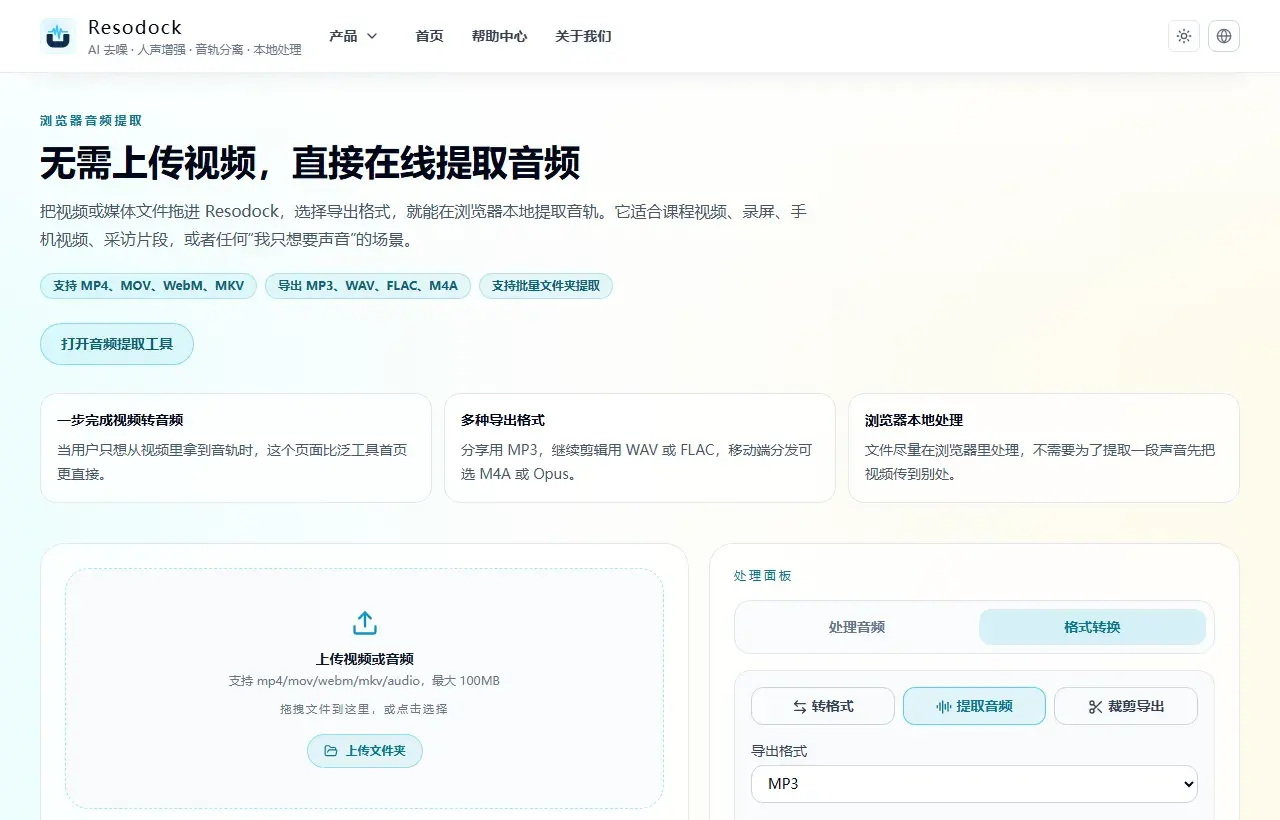
截图展示的是视频转音频工具的上传区域和提取面板。
浏览器音频提取
无需上传视频,直接在线提取音频
直接在浏览器里从 MP4、MOV、WebM、MKV 等媒体文件提取音频,可导出 MP3、WAV、FLAC、M4A、OGG、Opus 或 AIFF,无需上传文件。
先做提取再做分离
先把视频里的音频轨道提取出来,再做人声分离,通常比直接在视频上强处理更稳定。
对白清晰度优先时,建议先选基础分离,再按需叠加轻度去噪。
提取音频
先把视频里的声音拿出来
如果素材来自课程、会议录像、采访视频或短视频,先提取音频会更方便后续降噪、转写和剪辑。
- 1打开从视频提取音频工具。
- 2上传 MP4、MOV 或 WebM 视频。
- 3点击提取音频。
- 4下载音频文件,再按需要继续去噪或转格式。
导出建议
用于剪辑回填建议导出 WAV;用于快速预审或分享可导出 MP3。
如果要做字幕时间轴,先统一音量并清理底噪,会显著减少人工校对时间。
总结
音轨分离前先想清楚要什么:只要人声和伴奏,就用二轨;还需要鼓、贝斯和其他乐器,再用四轨。
复杂混音可能会有残留,所以先试听一小段更稳。结果可用后,再下载需要的轨道继续剪辑。
相关文章
音轨分离
Acapella Extractor 与 Vocal Isolator Online:如何在线提取人声
Acapella 提取适合从你有权处理的音频中分离人声,但结果通常是可用草稿,不是原始棚录 stem。
音轨分离
如何在线分离人声和伴奏,并导出多轨音频
如果你想快速拿到人声、伴奏或多轨结果,这篇会直接说明模式选择和导出方式。
音轨分离
免费提取卡拉 OK 伴奏:保留伴奏去掉人声的实用流程
从模式选择到导出格式,这篇会帮你避免“伴奏被切坏”的常见问题。
常见问题
直接在视频上处理和先提取音频,差别大吗?
先提取音频通常更稳,处理链路更可控,也更利于后续导出管理。
对白导出用什么格式?
精编用 WAV,快速流转用 MP3。