Video To Text Online: 녹화를 노트와 자막 초안으로 바꾸는 법
강의, 회의, 인터뷰, 화면 녹화에서 텍스트가 필요할 때 video to text online의 사용 시점, 제한, 노트와 자막 내보내기를 설명합니다.
비디오 텍스트 변환
영상 음성을 텍스트와 자막 초안으로 변환
MP4, MOV, WebM, MKV를 업로드하고 언어를 선택한 뒤 TXT, SRT, VTT로 저장하세요.
video to text online이 잘 맞는 영상
영상의 말소리가 비교적 선명할 때 video to text online이 잘 맞습니다. 강의 녹화, 회의 영상, 인터뷰 클립, 내레이션이 있는 화면 녹화, 짧은 대화 영상에 유용합니다.
목표는 완벽한 최종 문서가 아니라 검색하고 편집할 수 있는 텍스트 초안을 만드는 것입니다.
먼저 테스트
짧은 구간으로 먼저 전사해 보세요
자동 전사는 짧은 샘플로 먼저 확인하는 것이 좋습니다. 15~30초를 업로드해 언어와 명료도를 확인한 뒤 전체 파일을 처리하세요.
- 1해당 오디오 텍스트 변환 페이지를 엽니다.
- 2업로드 영역을 클릭하거나 오디오, 비디오 파일을 끌어옵니다.
- 3음성 언어와 인식 방식을 선택하고 전사를 시작합니다.
- 4결과를 확인한 뒤 TXT, SRT, VTT로 저장합니다.
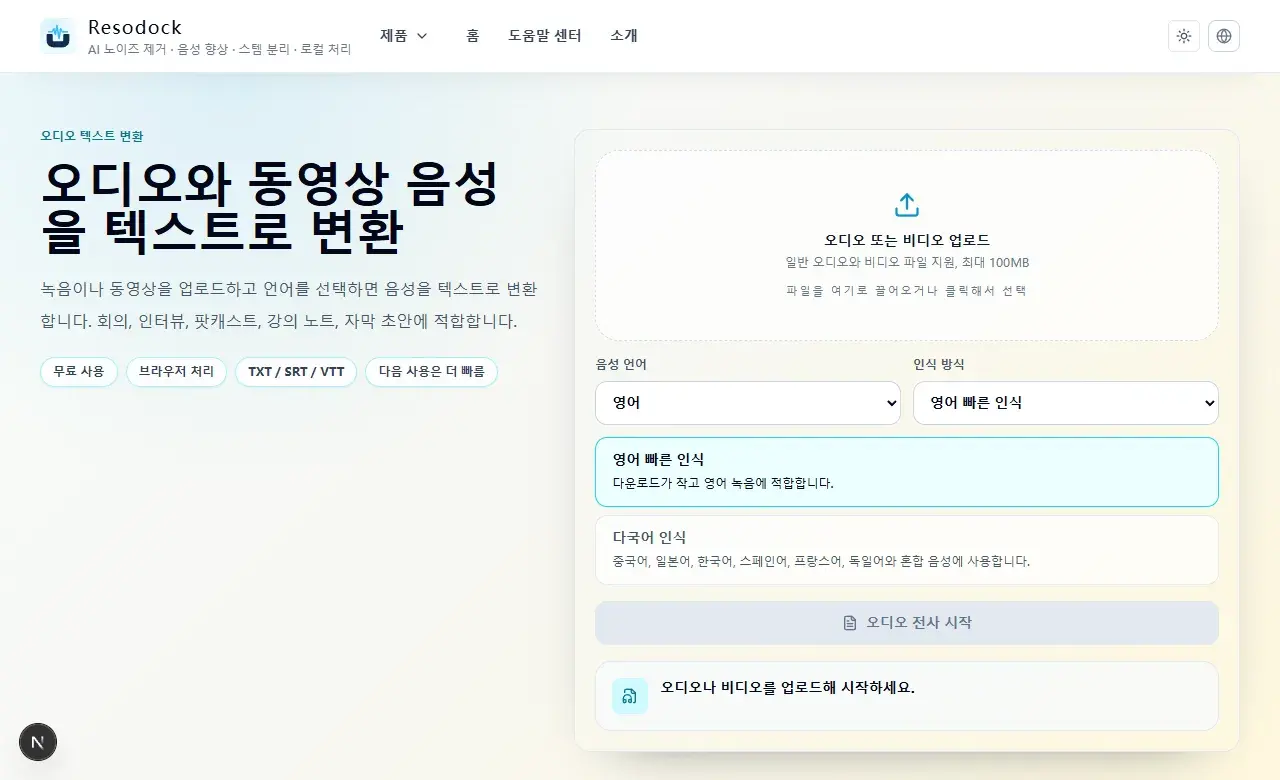
비디오 전사 흐름
Resodock에서는 일반 영상 파일을 비디오 텍스트 변환 도구에 업로드할 수 있습니다. 페이지가 영상의 오디오 트랙을 읽고 선택한 언어로 전사합니다.
전사 후 텍스트를 복사하거나 TXT, SRT, VTT로 내보낼 수 있습니다. TXT는 노트와 글 정리에, SRT/VTT는 자막 초안에 적합합니다.
결과가 제한되는 경우
겹치는 목소리, 큰 배경음악, 강한 억양, 낮은 녹화 음량은 정확도를 낮출 수 있습니다. 큰 영상은 읽고 전사하는 데 오래 걸리며 데스크톱 브라우저가 보통 더 안정적입니다.
처음에는 음성 인식 파일을 다운로드할 수 있습니다. 같은 기기에 캐시되면 이후 사용은 대체로 더 빨라집니다.
사용 전 검토하기
자동 전사는 초안입니다. 이름, 날짜, 숫자, 금액, 전문 용어, 법률/의료/금융 내용은 사람이 확인해야 합니다.
자막으로 쓸 때는 시간, 줄바꿈, 문장 끊김도 확인하세요. 읽을 수 있는 텍스트라고 바로 게시 가능한 자막은 아닙니다.
정리
video to text online은 영상을 회의 노트, 강의 요약, 인터뷰 정리, 자막 초안으로 바꾸는 데 유용합니다.
먼저 짧은 구간으로 언어와 명료도를 확인하고 전체 영상을 처리하세요. 내보낸 뒤 중요한 정보는 반드시 검토해야 합니다.
관련 문서
오디오 텍스트 변환
Audio to Text 온라인: 녹음을 텍스트로 바꾸는 쉬운 가이드
audio to text는 녹음을 편집 가능한 초안으로 빠르게 바꿔 줍니다. 짧은 음성으로 먼저 확인하고 TXT, SRT, VTT로 내보내세요.
오디오 텍스트 변환
온라인 오디오 전사: 회의, 인터뷰, 팟캐스트 정리 방법
전체 파일을 바로 전사하지 말고 30초 샘플로 언어와 명료도를 먼저 확인하세요.
오디오 텍스트 변환
회의록을 위한 Audio Transcription AI: 할 수 있는 일과 한계
AI 전사는 회의 초안을 빠르게 만들지만 결정, 할 일, 이름, 숫자, 날짜는 직접 확인해야 합니다.
FAQ
비디오를 바로 텍스트로 바꿀 수 있나요?
네. 일반 영상 파일을 업로드하면 도구가 오디오 트랙을 읽고 편집 가능한 전사 초안을 만듭니다.
자막 파일을 내보낼 수 있나요?
네. SRT 또는 VTT를 자막 초안으로 내보내거나 TXT를 노트용으로 저장할 수 있습니다.
영상 전사 결과는 수정이 필요한가요?
네. 자동 전사는 이름, 숫자, 날짜, 전문 용어, 겹치는 말을 잘못 인식할 수 있습니다.