영상 클립에서 대사 음성을 추출하는 방법
숏폼 편집과 자막 작업에 맞춰 더 깨끗한 대사 트랙을 빠르게 추출하는 방법을 다룹니다.
브라우저 오디오 추출
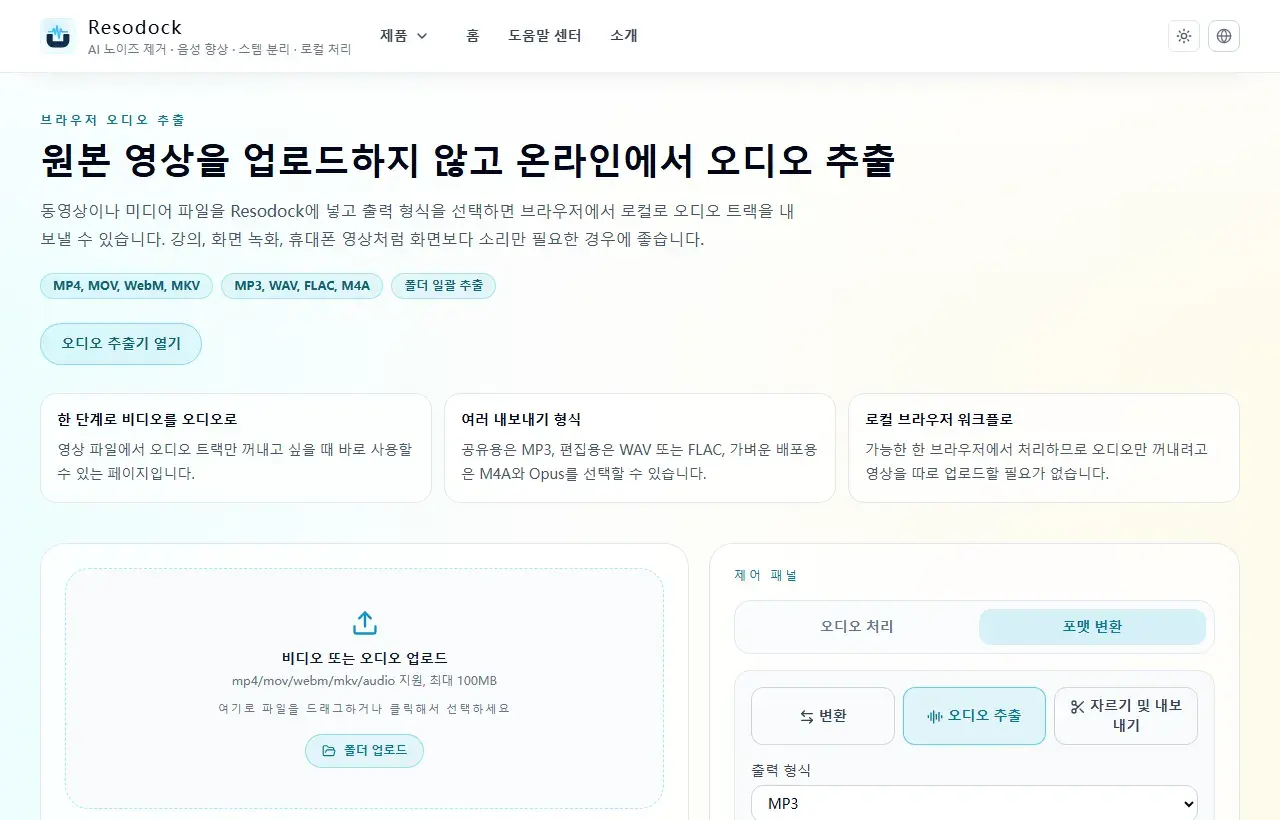
원본 영상을 업로드하지 않고 온라인에서 오디오 추출
MP4, MOV, WebM, MKV 등 미디어 파일에서 브라우저로 바로 오디오를 추출하세요. 파일 업로드 없이 MP3, WAV, FLAC, M4A, OGG, Opus, AIFF로 내보낼 수 있습니다.
먼저 오디오를 추출한 뒤 분리하기
영상에 바로 강한 처리를 하는 것보다 오디오 트랙을 먼저 추출하고 음성 분리를 적용하는 편이 결과가 더 안정적입니다.
대사 명료도가 우선이라면 기본 분리부터 시작하고 필요할 때만 가벼운 노이즈 제거를 추가하세요.
오디오 추출
먼저 영상에서 소리만 꺼내기
강의, 회의 녹화, 인터뷰 영상, 짧은 영상 소재는 오디오를 먼저 추출하면 노이즈 제거, 전사, 편집이 쉬워집니다.
- 1비디오에서 오디오 추출 도구를 엽니다.
- 2MP4, MOV, WebM 영상을 업로드합니다.
- 3오디오 추출을 시작합니다.
- 4오디오 파일을 다운로드한 뒤 필요하면 노이즈 제거나 형식 변환을 이어갑니다.
내보내기 권장 설정
편집 타임라인 재투입은 WAV, 빠른 검토와 공유는 MP3 가 실용적입니다.
자막 타이밍 작업이 있다면 먼저 음량 정리와 바닥 노이즈 감소를 해두면 수동 교정 시간을 줄일 수 있습니다.
정리
트랙을 분리하기 전에 필요한 결과를 먼저 정하세요. 보컬과 반주만 필요하면 2스템, 드럼과 베이스까지 필요하면 4스템이 더 적합합니다.
복잡한 믹스에는 잔여음이 남을 수 있으니 짧은 구간을 먼저 들어보는 편이 안전합니다. 결과가 괜찮으면 필요한 트랙만 내려받아 편집을 이어가세요.
관련 문서
스템 분리
Acapella Extractor와 Vocal Isolator Online: 보컬만 분리하는 방법
Acapella 추출은 처리 권한이 있는 오디오에서 보컬을 분리하는 방법이지만, 보통 원본 스튜디오 stem이 아니라 쓸 수 있는 초안에 가깝습니다.
스템 분리
온라인에서 보컬과 반주를 분리하고 여러 스템을 내보내는 방법
보컬, 반주, 전체 스템 결과를 빠르게 얻고 싶다면 이 가이드는 모드 선택과 내보내기 단계에 집중합니다.
스템 분리
무료로 카라오케 반주 만들기: 보컬을 제거하고 반주를 남기는 실전 방법
모드 선택부터 출력 포맷까지, 반주가 망가지는 흔한 문제를 피하는 방법을 안내합니다.
FAQ
영상을 바로 처리하는 것과 먼저 오디오를 추출하는 것 중 무엇이 더 좋나요?
대사 중심 워크플로에서는 먼저 추출한 뒤 처리하는 방식이 보통 더 안정적이고 제어하기 쉽습니다.
대사 트랙 출력 포맷은 무엇이 좋나요?
제작 편집에는 WAV, 빠른 검토와 공유에는 MP3가 실용적입니다.