Speech to Text PDF: convierte audio o video en una transcripcion PDF
Aprende a crear una transcripcion PDF desde reuniones, entrevistas, clases o videos: transcribe, edita y guarda desde el cuadro de impresion del navegador.
Speech to Text PDF
Transcribe voz o video y guarda como PDF
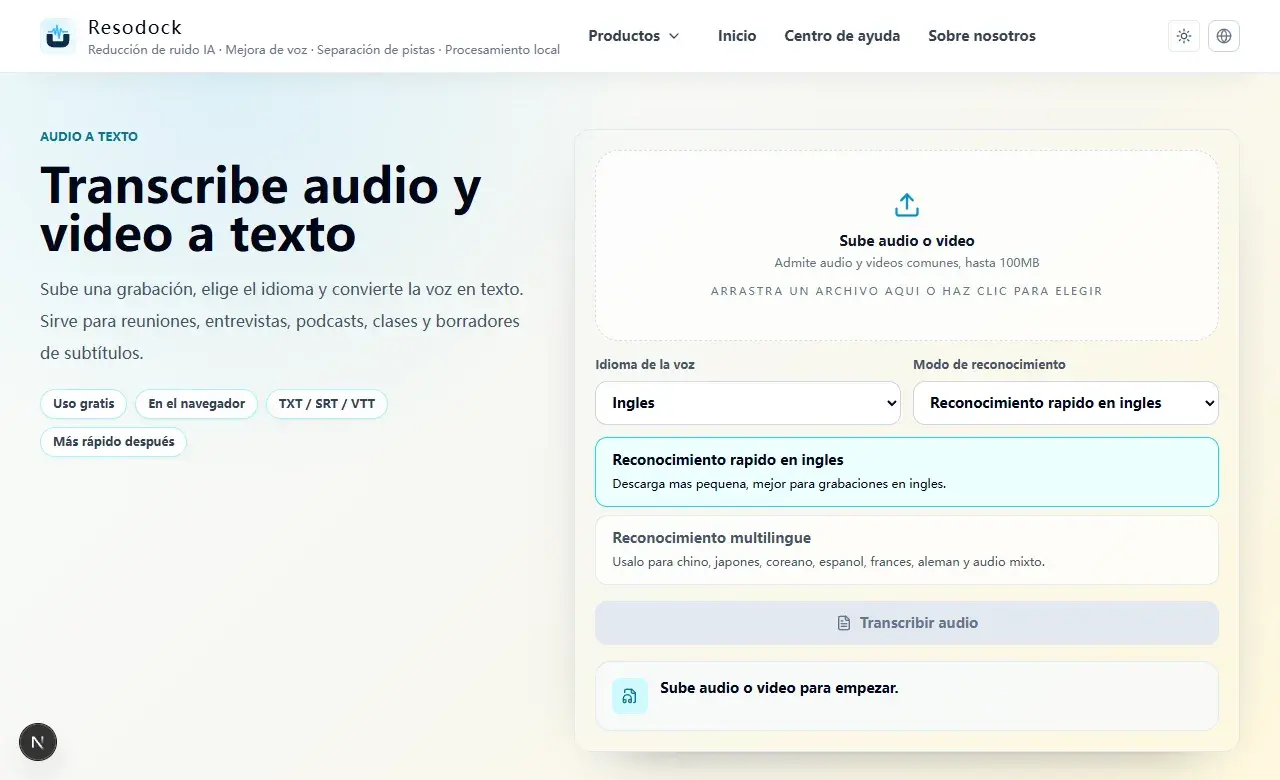
Sube audio o video, edita la transcripcion y guarda el PDF desde el cuadro de impresion del navegador.
Cuándo sirve speech to text PDF
Una transcripcion PDF es util cuando quieres compartir o archivar una reunion, entrevista, clase, charla o video. Se lee mejor que un archivo de texto sin formato cuando la otra persona solo necesita la version revisada.
El flujo practico no es convertir audio en PDF perfecto de golpe. Primero conviertes audio o video en texto editable, luego guardas el PDF después de revisar.
Crear transcripcion PDF
Prueba un clip corto en speech to text PDF
Sube primero 15 a 30 segundos. Revisa idioma y calidad, edita el texto y usa Imprimir / guardar PDF.
- 1Abre la herramienta speech to text PDF.
- 2Sube audio o video y elige el idioma de reconocimiento.
- 3Despues de transcribir, corrige errores, parrafos, nombres y numeros.
- 4Haz clic en Imprimir / guardar PDF y elige Guardar como PDF en el navegador.
Por qué editar antes del PDF
La transcripcion automatica puede fallar en nombres, términos de empresa, numeros, fechas, importes y vocabulario tecnico. Un PDF suele parecer un documento final, así que conviene revisar antes de enviarlo.
La página imprimible usa el texto que editaste en el cuadro de transcripcion, no solo el primer borrador automatico.
Cómo guardar audio to text como PDF
Abre la página speech to text PDF, sube audio o video, elige el idioma y empieza la transcripcion. Cuando aparezca el texto, corrige parrafos, ortografia, nombres y numeros.
Despues haz clic en Imprimir / guardar PDF. El navegador abre el cuadro de impresion, donde puedes elegir Guardar como PDF. Asi no hace falta una libreria PDF extra y el navegador usa fuentes del sistema para chino, japones, coreano y otros idiomas.
PDF, TXT, SRT o VTT
PDF sirve para compartir y archivar. TXT sirve para seguir editando o pegar el texto en otro documento. SRT y VTT son mejores para borradores de subtitulos.
Para notas de reunion, PDF más una copia TXT suele ser practico. Para publicar video, SRT o VTT sigue siendo la mejor salida.
Qué revisar antes de exportar
Revisa nombres, empresas, productos, fechas, importes, codigos, términos tecnicos y contenido legal, medico o financiero. Voces superpuestas, acentos fuertes, musica de fondo y audio lejano aumentan los errores.
En archivos largos, prueba primero 15 a 30 segundos. Si idioma y calidad estan bien, procesa todo el audio o video.
Resumen
Speech to text PDF sirve para crear una transcripcion limpia y facil de compartir. Encaja con reuniones, entrevistas, clases y notas de video.
Trata la transcripcion automatica como borrador. Edita primero y guarda después como PDF. Para subtitulos, usa SRT o VTT.
Artículos relacionados
Audio a texto
Audio to Text online: guía simple para convertir grabaciones en texto
Audio to text convierte grabaciones en borradores editables. Prueba un clip corto y exporta TXT, SRT o VTT.
Audio a texto
Cómo transcribir audio online para reuniones, entrevistas y podcasts
No transcribas todo el archivo de golpe. Prueba 30 segundos y revisa idioma y claridad.
Audio a texto
Audio Transcription AI para notas de reunión: qué puede hacer y qué no
La transcripción con IA crea el primer borrador. Decisiones, tareas, nombres, números y fechas se revisan después.
FAQ
Resodock descarga un PDF directamente?
Esta version usa el cuadro de impresion del navegador. Haz clic en Imprimir / guardar PDF y elige Guardar como PDF.
Funciona con chino, japones y coreano?
Si. La página imprimible usa fuentes del navegador y del sistema, lo que suele ser más fiable para texto multilingue.
El PDF usa mi texto editado?
Si. Usa el contenido actual del cuadro de transcripcion. Corrige ortografia, parrafos y detalles importantes antes.
Puedo seguir exportando TXT, SRT o VTT?
Si. PDF se suma a los exports existentes. TXT sirve para editar, SRT y VTT para subtitulos.