AI Audio Enhancer for Video: flujo practico para voz más clara
Si la voz de un video suena apagada, con ruido o cuesta transcribirla, usa este flujo: extraer audio, quitar ruido, mejorar voz y crear texto o subtitulos.
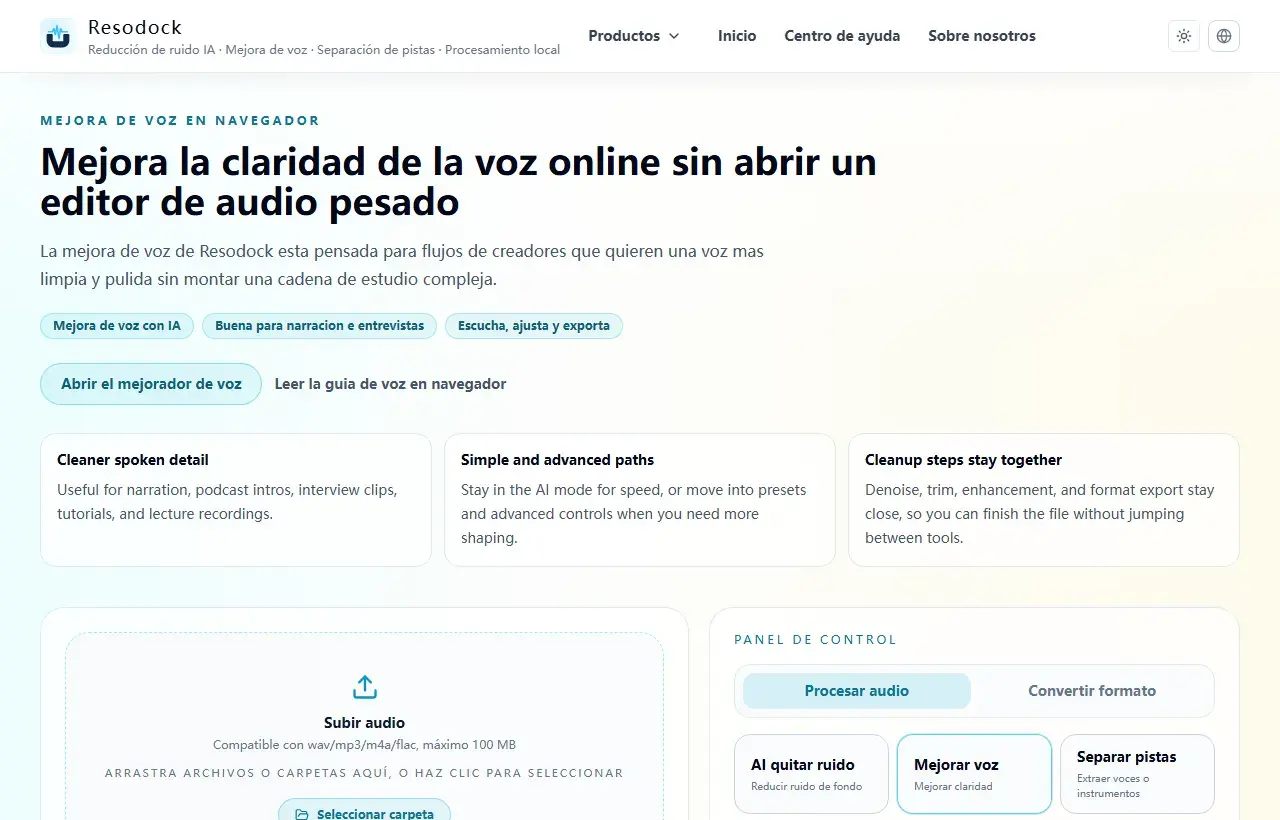
Mejora de voz en navegador
Mejora audio de voz online sin abrir un editor pesado
Mejora audio online y sube la claridad de la voz sin subir archivos. Ideal para podcasts, narracion de YouTube, entrevistas, llamadas y grabaciones de clase.
Qué puede arreglar un AI audio enhancer for video
Quien busca AI audio enhancer for video normalmente quiere voz más clara, no una mezcla completa. Los problemas comunes son narracion apagada, grabaciones de pantalla con poco volumen, eco de reunion, aire acondicionado, teclado o musica tapando la voz.
Si luego necesitas transcripcion o subtitulos, la claridad importa aun más. Limpia la voz primero y usa después video to text o MP4 a SRT.
Siguiente paso
Mejora la voz para entender mejor
Si la voz suena apagada, lejana o irregular, prueba la mejora vocal. Sirve para mejorar la comprensión, no para fingir una grabación de estudio.
- 1Abre la herramienta de mejora vocal.
- 2Sube la grabación o arrástrala.
- 3Procesa primero un fragmento corto.
- 4Si las palabras se entienden mejor, descarga el resultado o procesa todo el archivo.
Extrae el audio antes de mejorarlo
Un flujo fiable empieza con extraer audio de video. Exporta el audio desde MP4, MOV o WebM para trabajar solo con el sonido.
Si hay ruido evidente, prueba 15 a 30 segundos en noise remover. Despues usa voice enhancer con suavidad. Si mejoras antes de quitar ruido, puedes subir también el ruido.
Cuándo la mejora tiene limites
Clipping, viento fuerte, voces superpuestas y microfonos lejanos son casos dificiles. Un enhancer puede ayudar a entender mejor, pero no convierte audio dañado en estudio.
Escucha primero los peores 15 a 30 segundos. Detente cuando las palabras se entiendan mejor y la voz siga natural.
Usa el audio limpio para texto o subtitulos
Despues de limpiar, usa video to text para transcripcion o MP4 a SRT para subtitulos. La transcripcion automatica sigue siendo borrador, pero una voz clara ayuda.
Antes de publicar, revisa nombres, numeros, fechas, términos tecnicos, tiempos y saltos de linea. Mejor audio reduce trabajo, pero no elimina la revision.
Resumen
AI audio enhancer for video funciona mejor como flujo: extraer audio, identificar el problema, quitar ruido si hace falta, mejorar voz ligeramente y luego transcribir o subtitular.
Prueba cada paso con una muestra corta. Si la voz queda más clara y natural, procesa el audio completo.
Artículos relacionados
Mejora de voz
AI Voice Enhancer online: mejora la claridad de la voz en el navegador
Prueba primero una muestra corta, mejora la claridad, compara y exporta solo si la voz sigue natural.
Mejora de voz
Mejorador de voz o eliminador de ruido: cual usar primero
Usa denoise para ruido constante, mejora de voz para habla apagada o lejana, y una prueba A/B si el problema esta mezclado.
Mejora de voz
Podcast Audio Repair online: limpia voces ruidosas antes de publicar
Repara primero los peores 30 segundos y aplica luego la misma cadena contenida al podcast o entrevista completa.
FAQ
Puedo mejorar el archivo de video directamente?
El flujo actual funciona mejor si extraes primero el audio y luego procesas el sonido para poder comparar.
Primero denoise o mejora de voz?
Si hay ruido de fondo claro, primero denoise y después mejora ligera de voz para no amplificar el ruido.
El audio mejorado garantiza mejores subtitulos?
No lo garantiza, pero una voz más clara suele ayudar al reconocimiento. Los subtitulos automaticos se deben revisar.